
WORDPRESS START
WordPressブログ開設完全ガイド
サーバー、ドメイン、WordPressを別々に覚える必要はありません。公式画面を見ながら、記事を書ける状態まで進めます。
WordPressを始めようとすると、サーバー、ドメイン、SSL、インストール……知らない言葉が一気に出てきます。
でも、初めてなら全部を別々に設定しなくて大丈夫です。レンタルサーバーのWordPressかんたんセットアップを使えば、申込み画面の中でまとめて進められます。
ここではConoHa WINGの公式画面を例にします。画面名は違っても、他社サーバーでも入力する内容はほぼ同じです。
先に用意するものは4つだけ
申込み途中で悩み始めると、ドメインを適当に決めたり、パスワードを保存し忘れたりします。先に次の4つをメモしておきましょう。
- サイト名:あとから変えられるので仮名でもOK
- 独自ドメイン候補:短く、読み間違えにくい英数字。取得後は簡単に変えられない
- WordPressユーザー名:管理画面へ入るための名前。サイト上の表示名とは別
- 強いパスワード:他サービスと使い回さず、パスワード管理ツールへ保存
申込みには、本人情報、連絡先、支払い方法が必要です。無料お試しの有無や請求時期はサーバー会社とプランで異なります。
料金タイプは「長く続けるか」で選ぶ
ConoHa WINGには、一定期間をまとめて契約する「WINGパック」と通常料金があります。WINGパックは3か月以上の契約で、対象の独自ドメイン特典が付く料金タイプです。
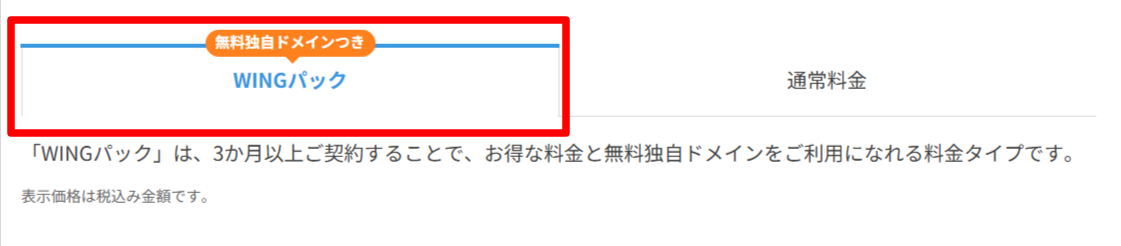
「本当に続けられるか分からない」という人が、料金だけを理由に3年契約する必要はありません。12か月程度で始めるか、無料サービスで文章を続けられるか試してからWordPressへ移る方法もあります。
アクセスが増えてから上位プランへ変更できます。最初から大容量プランを選ぶより、記事を1本公開する方が先です。
WordPressかんたんセットアップを選ぶ
サーバーだけを契約して、あとからWordPressを手作業で入れることもできます。ただ、初めてなら申込みと同時に設定する方法が分かりやすいです。
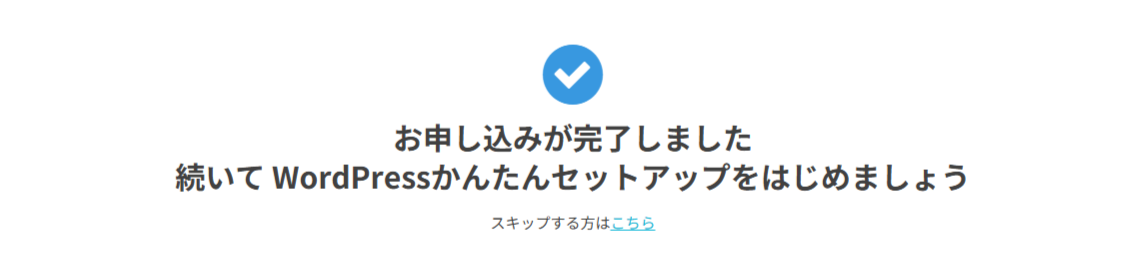
ここで入力する4項目
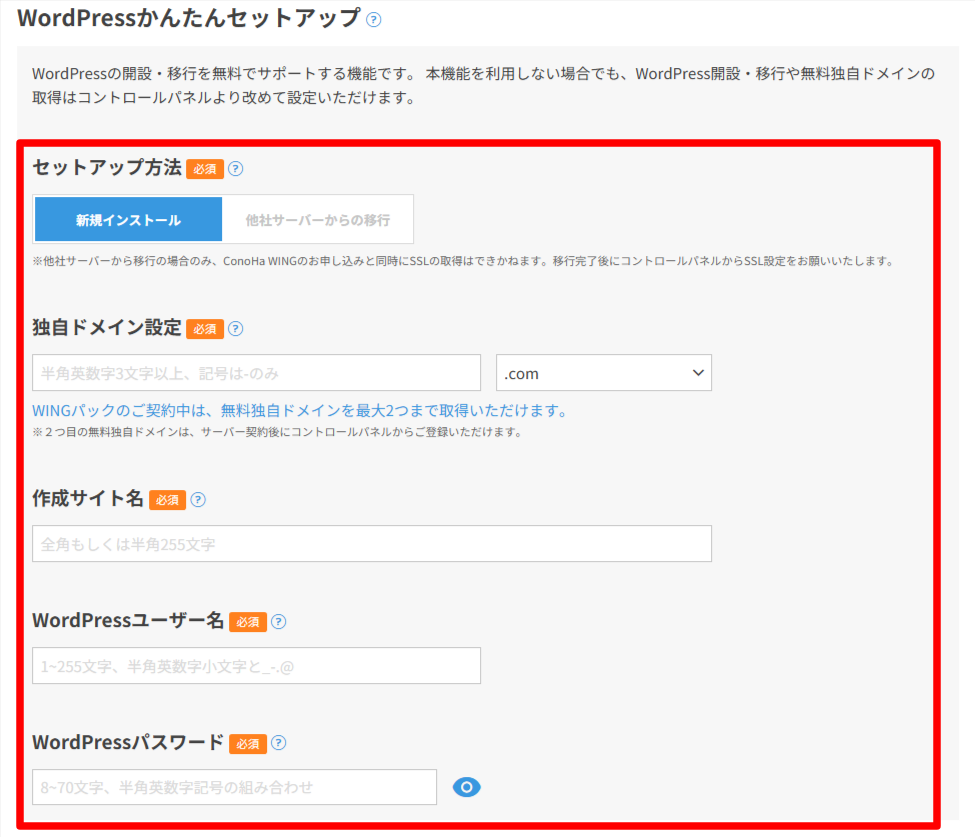
- 1新規インストール初めて作るならこちら。移行は既存サイトがある人向け
- 2独自ドメイン例:example.com。取得後に変更しにくいので綴りを確認
- 3作成サイト名あとでWordPressの設定画面から変更できる
- 4ユーザー名・パスワードサーバーのログイン情報とは別。必ず保存する

ドメインだけは後から気軽に変えられないんだね。サイト名は仮でもいいなら先へ進めそう!
ドメイン名で迷ったときの基準
- サイト名に近い文字を使う
- ハイフンや数字を増やしすぎない
- 口頭で伝えても綴りを想像しやすい
- 将来扱う記事を狭めすぎる名前にしない
- 商標や既存サービスと紛らわしくないか検索する
申込み後は、管理画面へ入れるか確認する
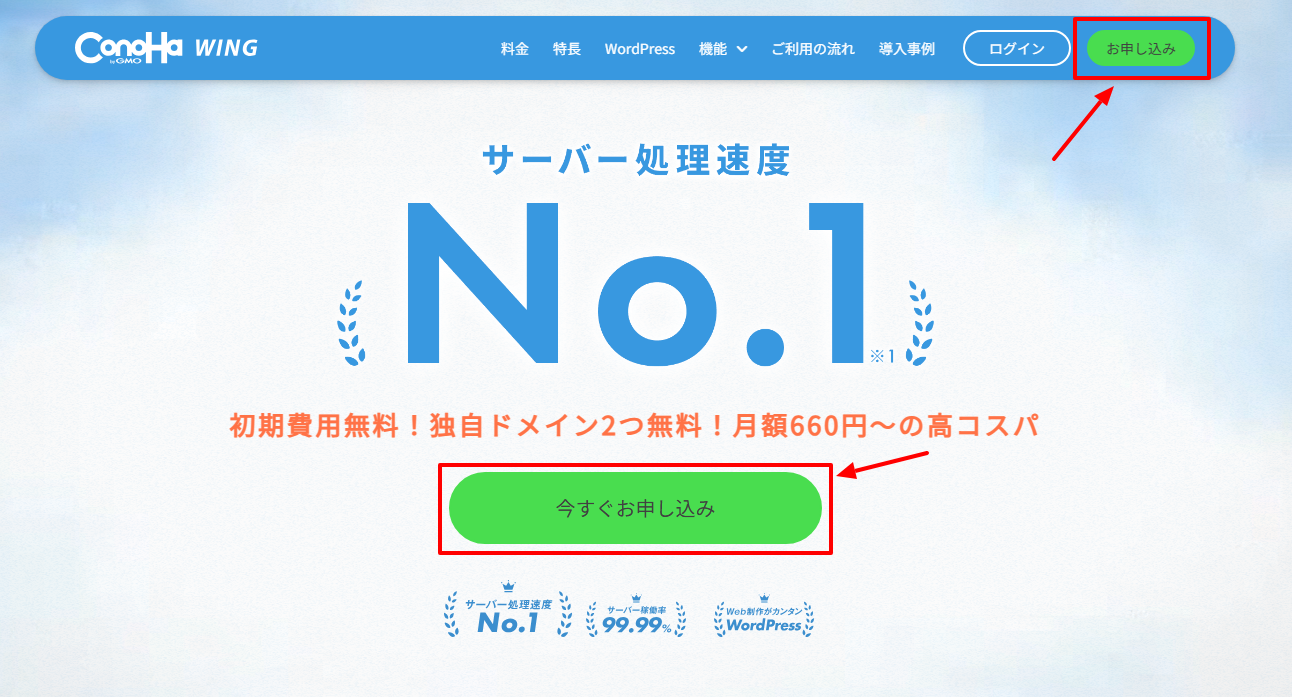
申込みが終わったら、WordPressの管理画面URLを開きます。多くの場合は次の形です。
https://あなたのドメイン/wp-admin/先ほど決めたWordPressユーザー名とパスワードでログインできれば、開設は完了です。
サーバー管理画面のパスワードとWordPress管理画面のパスワードは別です。両方を同じ場所へ、安全に保存してください。
開設直後は、この4か所だけ確認する
テーマ、プラグイン、デザインを調べ始めると終わりません。最初の記事を出す前は、次だけ確認すれば大丈夫です。
- 1設定 → 一般サイト名、管理者メール、タイムゾーンを確認
- 2設定 → パーマリンク記事公開前にURL形式を決める。迷ったら「投稿名」
- 3ユーザー → プロフィール公開される表示名がログインIDになっていないか確認
- 4httpsで表示できるか自分のサイトURLを開き、鍵マークと表示を確認
ロゴやデザインはあとで直せます。まず「投稿 → 新規追加」を開いて、記事を1本保存しましょう。
このページはConoHa WINGの公式サポート画面を操作例として使用しています。掲載している外部リンクは、広告ではない公式案内への通常リンクです。