
FIRST POST
WordPressで最初の記事を公開する方法
管理画面を開いたあと、どこを押し、何を書き、どう公開するか。最初の1記事に必要な操作だけを説明します。
WordPressの管理画面へ入れたら、次は最初の記事を作ります。
装飾やSEO設定を全部覚える必要はありません。タイトル、本文、見出し、画像、プレビュー。この5つができれば公開できます。
最初の記事一人の読者が困っていることを、一つだけ解決する
自己紹介だけで終わらせず、「誰の、どんな疑問へ答える記事か」をタイトルに入れます。
1. 「投稿」から新規追加する
WordPress管理画面の左側にある「投稿」を開き、「新規投稿を追加」または「Add New」を押します。
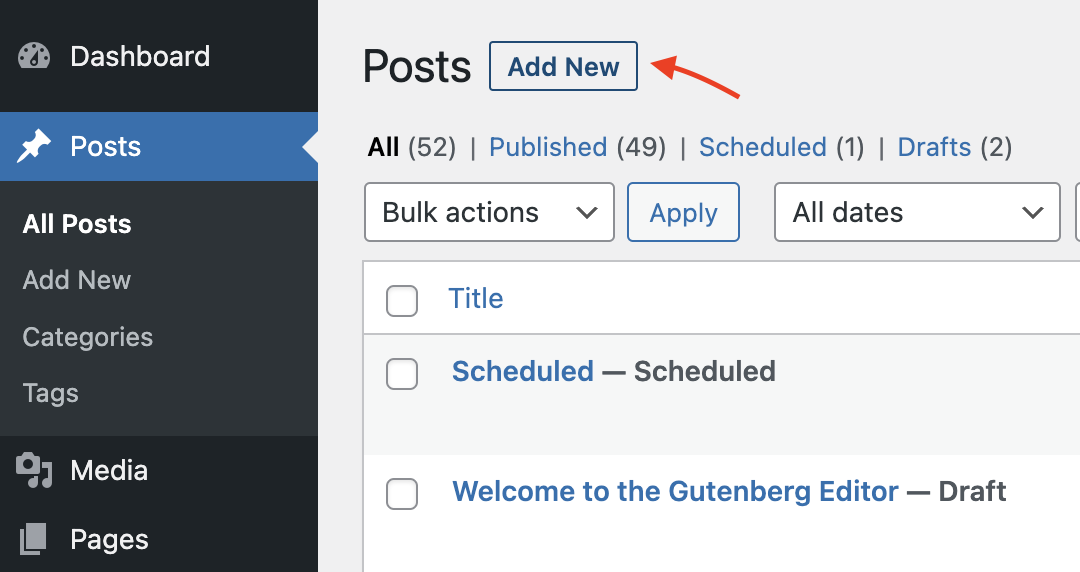
2. タイトルと本文を書く
最初にタイトルを入れ、その下へ本文を書きます。いきなり長文を書かず、先に見出しだけ並べると進みやすいです。
記事例
副業ブログは無料で始められる?WordPressとnoteの費用を比較
- 結論無料で試すならnote、長く収益化するならWordPress
- 見出し1それぞれに必要な費用
- 見出し2広告とデザインの自由度
- 見出し3目的別に向いている人
- 最後選んだサービスで始める手順
タイトルは「ブログについて」のような広い言葉より、疑問と答える範囲が分かるものにします。
3. 見出しと画像をブロックで入れる
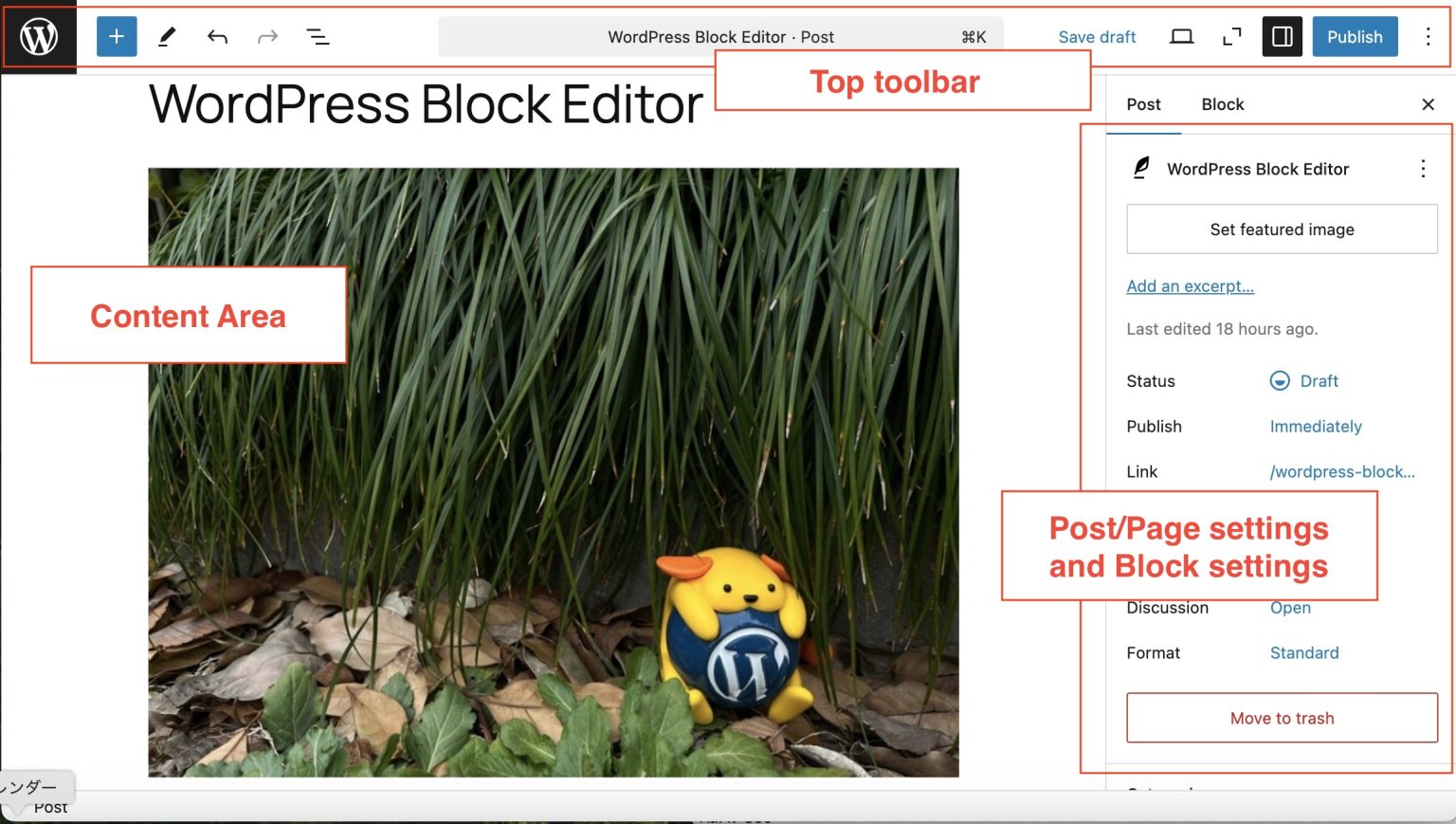
段落、見出し、画像はそれぞれ「ブロック」として追加します。左上の「+」を押すとブロック一覧が開きます。
- 段落:普通の文章を書く
- 見出し:話題を区切る。本文の大項目はH2、その中の小項目はH3
- 画像:操作画面、比較図、完成例など、文章だけでは分かりにくい場所へ入れる
- リスト:手順や確認項目を並べる
- ボタン:次に読んでほしいページや公式サイトへ案内する
画像の基準
雰囲気だけの画像を見出しごとに置く必要はありません。押す場所、比較する内容、完成形など、読者の理解が速くなる画像を使います。
4. 下書き保存とプレビューをする

公開前に、パソコンとスマホの両方で読めるか確認します。
- タイトルを読めば内容が分かるか
- 最初の数行で結論が見えるか
- 1段落が長くなりすぎていないか
- 見出しだけ読んでも流れが分かるか
- 画像の文字がスマホで読めるか
- リンク先が正しく開くか
誤字をゼロにしてから公開しようとすると止まります。意味が通じてリンクが正しければ、公開後に直して大丈夫です。
5. 「公開」を押して、実際のページを開く
右上の「公開」を押すと確認画面が出ます。公開範囲と日時を確認して、もう一度公開します。
- 1パーマリンクを確認短い英数字にし、あとから大きく変えない
- 2カテゴリーを選ぶ最初は増やしすぎず、記事の大きな分類だけ
- 3アイキャッチ画像を設定記事一覧やSNSで内容が伝わる画像
- 4公開後のURLを開くログアウト状態でも本文と画像が表示されるか確認

公開して終わりじゃなくて、実際のページをスマホで読むところまでが1セットなんだね!
今日のゴール300〜1,000文字でも、役立つ答えを1本公開する
あとから説明や画像を足せます。まず公開し、次の記事から少しずつ良くします。