
A8.NET FIRST AD
A8.netで案件を探し広告を貼る方法
広告をたくさん貼る必要はありません。読者の悩みに合う案件を一つ選び、説明した直後へ正しく置くところまで進めます。
A8.netへ登録したものの、「どの案件を選ぶ?」「コードはどこへ貼る?」で止まりやすいですよね。
ここでは、読者の悩みに合う案件を探し、広告リンクをWordPressへ貼り、表示を確認するところまで進めます。
「おすすめだから申込んで」ではなく、料金、向いている人、注意点を説明してから公式ページへ案内します。
1. 読者が次に必要とする案件を探す
A8.net管理画面のプログラム検索で、記事のテーマに合う言葉を入れます。
検索結果が出たら報酬額だけで選ばず、「この記事を読んだ人が次に必要とするか」を先に考えます。
A8.net公式ヘルプでは、キーワードまたはカテゴリからプログラムを検索し、詳細画面で提携申請する流れが案内されています。出典:プログラムの探し方
2. 提携前に、成果条件と禁止事項を読む
同じ「申込み」でも、何をもって成果になるかは案件ごとに違います。
- 成果条件:新規契約、商品購入、無料体験後の有料化など
- 否認条件:キャンセル、重複、対象外プラン、本人申込みなど
- 提携審査:自動提携か、広告主の審査があるか
- 掲載ルール:検索広告、SNS、画像・文言の変更などの制限
- 報酬と承認期間:いつ確定し、いつ振り込まれるか
自分の申込みが成果になる「セルフバック」と、読者へ紹介する広告は扱いが異なります。案件詳細とA8.netの規約を確認してください。
3. 提携後に広告リンクを作る
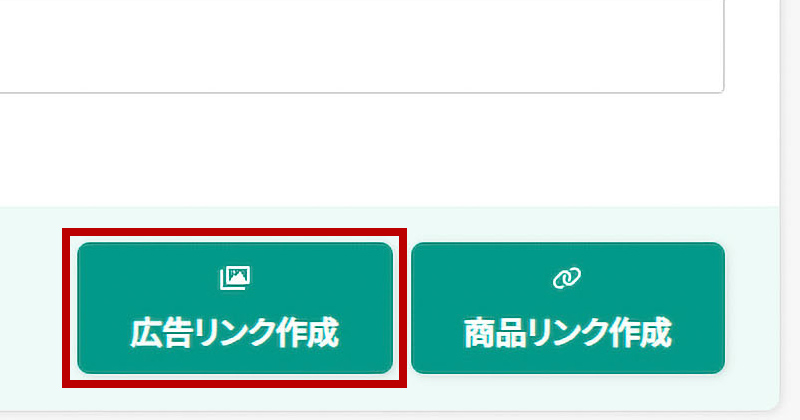
提携が承認されたプログラムの一覧から、「広告リンク作成」を押します。
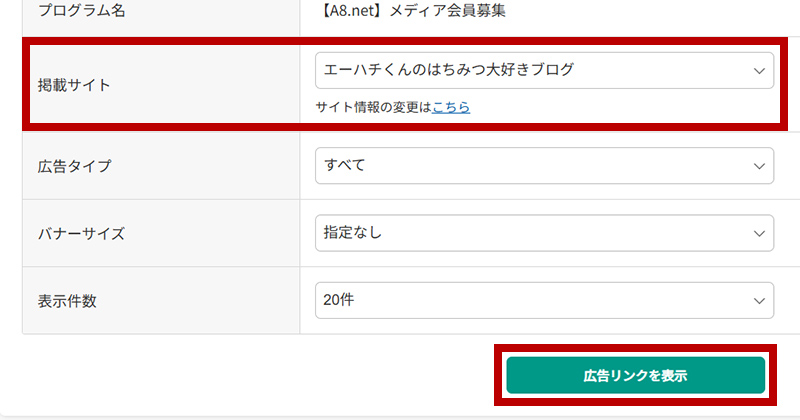
複数サイトを登録している場合は、広告を載せるサイトを正しく選び、「広告リンクを表示」を押します。
記事の文脈に合う素材を選び、「素材をコピー」を押します。テキスト広告、バナー広告、商品リンクなどがあります。
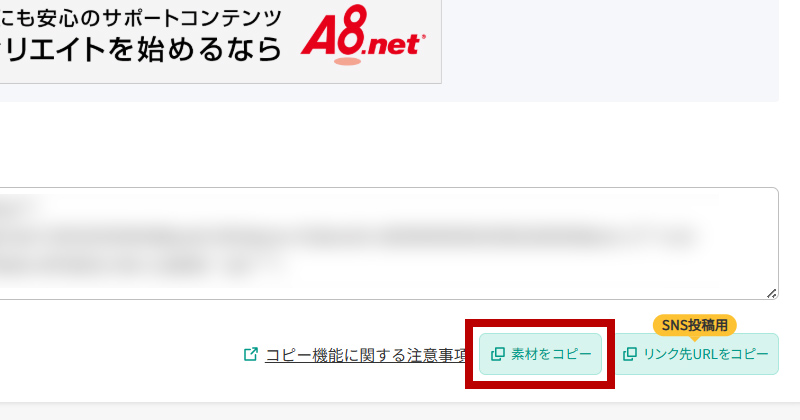
A8.net公式ヘルプでは、生成された広告コードを広告主に無断で変更することは禁止されています。画像や文言、リンク部分だけを抜き出さず、利用条件に従います。
4. WordPressの記事へ貼る
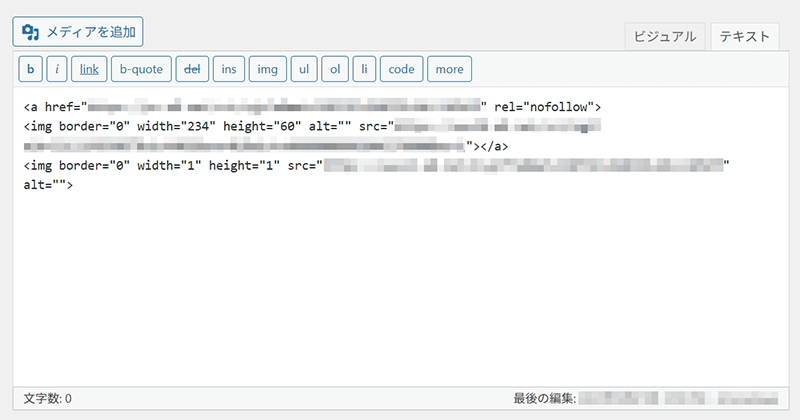
WordPressのブロックエディターでは、広告コードを貼る場所に「カスタムHTML」ブロックを追加し、コピーしたコードをそのまま貼ります。テーマやプラグインの専用広告欄を使う場合は、その説明に従います。
広告を置く場所の例
ConoHa WINGは、WordPressのセットアップを申込み画面内でまとめて進めたい人に向いています。
- サーバーと独自ドメインをまとめて管理したい
- WordPressを手動でインストールしたくない
- 契約期間を決めて費用を抑えたい
一方、短期契約で試したい人は、契約期間と総額を他社も含めて比較しましょう。
広告リンクを置く位置向いている人と注意点を説明した、この直後
このように、読者が自分に合うか判断できる説明のあとへ置きます。記事冒頭に大きなボタンだけ置くより、自然に選べます。
5. 公開ページで広告の表示を確認する
記事を更新したら、編集画面ではなく実際の公開ページを開きます。
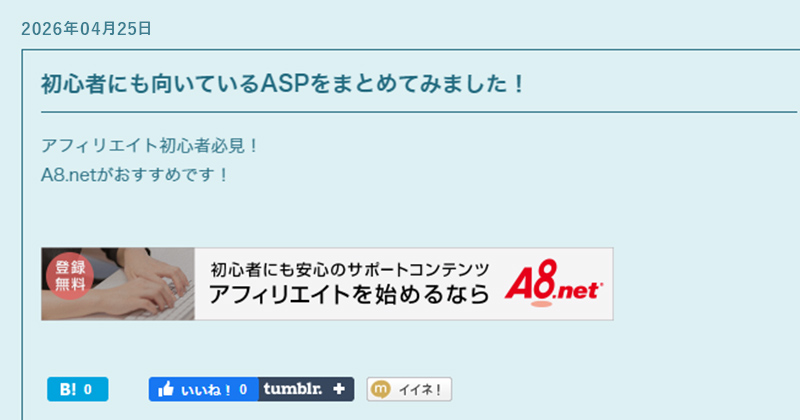
- パソコンとスマホで広告が見切れていないか
- リンクが広告主の正しいページへ進むか
- 広告であることが読者に分かる表示になっているか
- 記事の説明とリンク先の商品が一致しているか
- A8.net側でクリックが反映されるか、時間を置いて確認する

広告は貼れたかだけでなく、読者が内容を理解してから押せる場所にあるかも確認しましょう。
広告の数を増やすより、読者が選べる説明を増やす方が先です。
ふくポケでは、提携と掲載の承認を確認できた案件だけ広告リンクを使用します。それまでは広告ではない通常の公式リンクを掲載します。