最初の成果地点
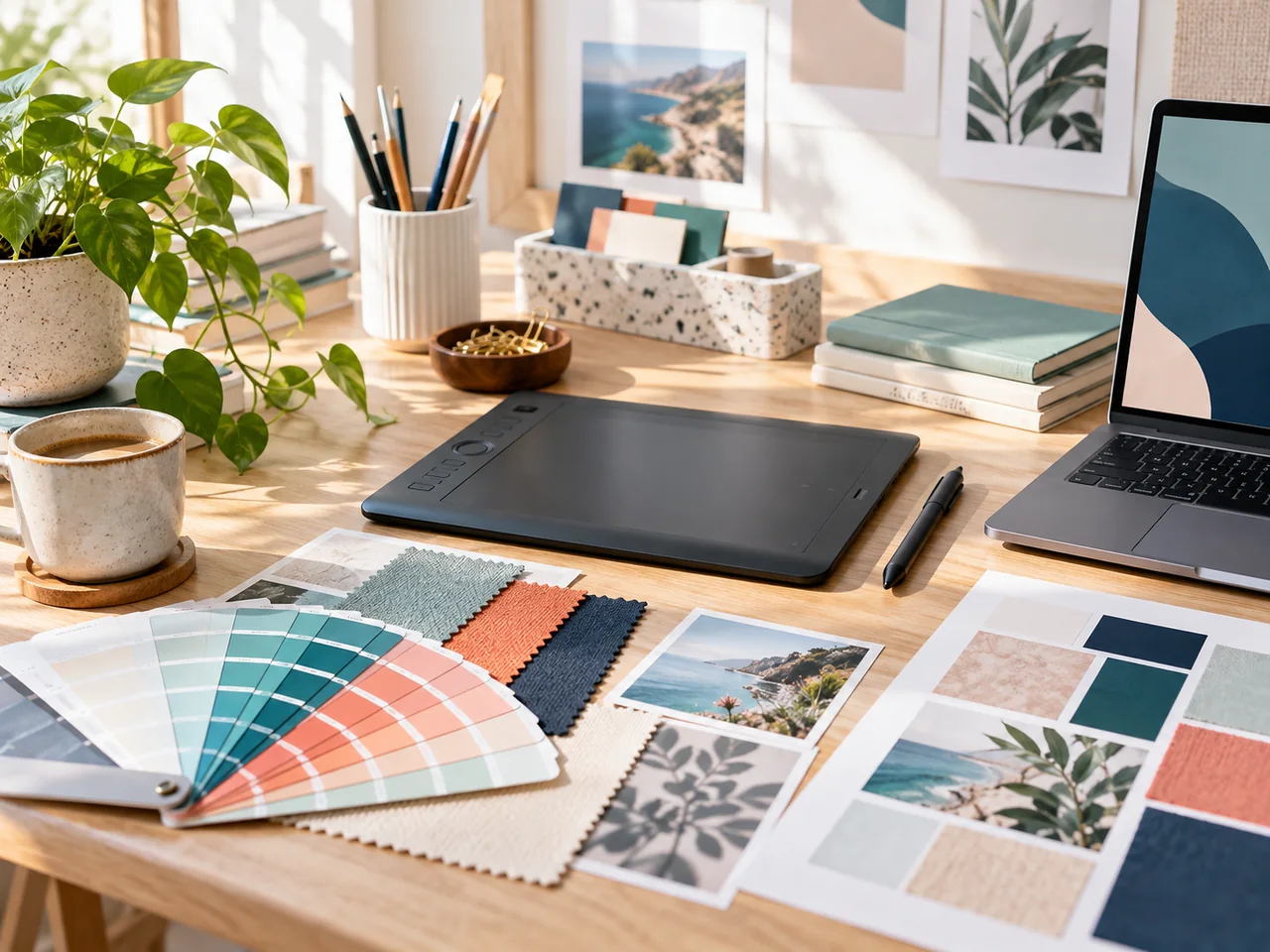
同じ内容で正方形画像を3案作る
1. この方法で行うこと
SNS投稿に使う画像を、目的と文字の優先順位から作ります。
役立つ情報→興味・比較→制作案件・テンプレート販売
2. 最初の実行手順
投稿目的を決める
この作業だけを終えてから、次へ進みます。
見出しを一つに絞る
この作業だけを終えてから、次へ進みます。
写真と文字を配置する
この作業だけを終えてから、次へ進みます。
スマホ表示で確認する
この作業だけを終えてから、次へ進みます。
3. AIに任せる部分/自分で確認する部分
- ラフ案
- 素材案
- サイズ展開の補助
- 目的整理
- 文字と余白
- 権利・納品確認
4. 売上0円も含めた考え方
まだ反応がないテーマと説明を見直し、費用を増やさず続けるか判断します。
少し反応がある同じ読者向けの内容を増やし、何に反応したか記録します。
継続できない作業時間と負担を残し、別の方法と比較します。
5. やってはいけないこと
開始前に確認
素材・フォント・テンプレートの商用利用条件を確認します。
必要になった人だけ次へ
画像・デザイン道具を比較する →まず1枚作ってから道具を比較する
無料版で足りない機能が分かった段階で、書き出し、素材、共同編集、商用条件を比べます。
公式情報・出典
サービスの料金、機能、規約は変更されます。申込みや投稿の直前に公式ページで最新情報を確認してください。副業ポケットでは、確認日と根拠を記事データへ記録します。